RSEの英語サイトで自分のアカウントを作るためには、まずはアカウント作成ページにアクセスする必要があります。
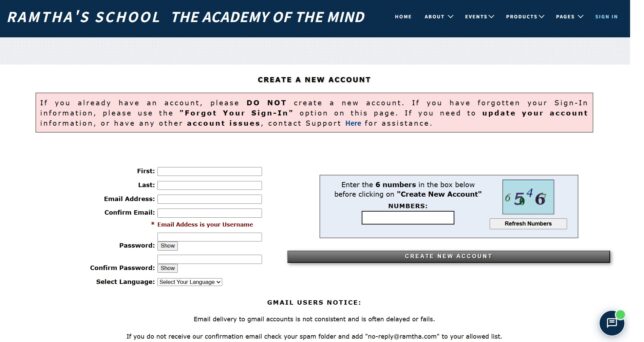 <記入方法>
*全て半角の英数字で入力して下さい。
First(名)の部分:ローマ字で自分の名を記入(例:山田太郎という氏名であればTaroと記入)
Last(姓)の部分:ローマ字で自分の姓を記入(例:山田太郎という氏名であればYamadaと記入)
Email Address(メールアドレス)とConfirm Email(メールアドレスの確認)の部分:両方とも同じメールアドレスを記入
Password(パスワード)とConfirm Password(パスワードの確認)の部分:両方とも同じパスワードを記入
<パスワードのルール>
パスワードは12文字以上である必要があり、下記の4つの条件のうち3つを満たす必要があります。パスワードも全て半角で入力して下さい。(*ここで入力したパスワードは必ずどこかにメモしておいて下さい)
-
-
- アルファベットの大文字が少なくとも1つ入っている
- アルファベットの小文字が少なくとも1つ入っている
- 数字が少なくとも1つ入っている
- 特殊文字が少なくとも1つ入っている(特殊文字:「@」、「#」、「-」、「&」など)
-
ただし、パスワードが16文字以上である場合は必ずしも上記の条件を満たす必要はないとのことです。
Select Your Language(言語の選択)の部分:「日本語」を選択して下さい。
これらの入力が終わったら、画面の右側の部分に表示されている6桁の数字を「NUMBERS」の欄に入力し、その下の「CREATE NEW ACCOUNT」(新しいアカウントを作る)のボタンをクリックして下さい。すると、記入したメールアドレス宛にRSEから確認メールが届くはずです。しばらくしてもRSEからメールが届かない場合は、迷惑メールフォルダやスパムフォルダなどをチェックし、下記のアドレスを許可リスト(受信許可リスト)に加えて下さい。(gmailのアドレスの場合、RSEからのメールがかなり遅れて届いたり、届かなかったりすることが多いようです)
no-reply@ramtha.com